

Większość ludzi korzysta z generatorów obrazu i wideo tak samo: otwiera stronę, wpisuje opis, czeka, pobiera plik i zaczyna od nowa. Przy jednej grafice to wystarcza. Przy kilkudziesięciu wariantach reklamy, które chcesz przetestować w kilku kanałach, wąskim gardłem przestaje być model, a zaczynasz być ty: twoja pamięć o tym, jaki opis dał dobry wynik, i twój czas na klikanie. Pokażę ci, jak podłączyć Higgsfield do Claude, co ta para robi dobrze już w zwykłym czacie, a potem jak zamienić ją w uporządkowany proces z arkuszem, skillami i zaplanowanymi zadaniami. Na końcu dostaniesz kryteria, po których ocenisz, czy wynik nadaje się do publikacji.
Co właściwie łączysz i jak to podpiąć w czacie
Higgsfield to platforma, która daje dostęp do wielu modeli generujących obrazy i wideo w jednym miejscu. Żeby z niej korzystać, potrzebujesz konta i jednego z płatnych planów; same generacje rozliczasz kredytami tej platformy. Claude występuje tu w roli kierownika produkcji: rozumie twoje zamiary, pisze szczegółowe opisy dla modeli, zleca generacje i zbiera wyniki.
Najprostsze połączenie robisz w zwykłym czacie z Claude, w przeglądarce albo w aplikacji:
- W Higgsfield otwierasz stronę oznaczoną jako „MCP and CLI” i kopiujesz adres konektora.
- W Claude wchodzisz w ustawienia, potem w sekcję konektorów, i wybierasz dodanie własnego konektora.
- Nadajesz mu nazwę (najprościej „Higgsfield”), wklejasz skopiowany adres i zatwierdzasz.
- Klikasz konfigurację, logujesz się do Higgsfield na koncie, które założyłeś, i potwierdzasz połączenie.
Konektor to w praktyce wtyczka. Technicznie jest to serwer MCP, czyli standardowy sposób, w jaki asystent dostaje dostęp do zewnętrznego narzędzia. Po podłączeniu w konfiguracji ustawiasz uprawnienia. Możesz pozwolić asystentowi na wszystko albo ograniczyć go do wybranych czynności na koncie. Moim zdaniem na start warto zostawić potwierdzanie ręczne, bo każda generacja zużywa kredyty.
Od tej chwili w każdej rozmowie widzisz Higgsfield na liście konektorów i możesz po prostu poprosić o obraz albo wideo.
Pierwsza runda w czacie: marka, zdjęcia, reklamy, krótkie wideo
Siła tego połączenia nie polega na tym, że Claude generuje obrazy. Polega na tym, że jedno polecenie może objąć cały łańcuch: badanie rynku, zbudowanie marki i dopiero potem materiały. Przykładowe zadanie brzmi tak: „zbuduj od zera markę słuchawek, zrób research rynku, przygotuj identyfikację i katalog produktów, a dla każdego produktu wygeneruj zdjęcie produktowe, reklamę na Instagram i krótkie wideo w stylu UGC przez Higgsfield”. UGC (user-generated content) to format udający nagranie zwykłego użytkownika, a nie profesjonalnej ekipy.
Asystent najpierw układa pozycjonowanie, docelowego klienta, ton i identyfikację wizualną, wymyśla kilka produktów, a potem generuje dla każdego zestaw materiałów. Wyniki z takiej pierwszej rundy bywają zaskakująco dobre, ale prawie nigdy nie są gotowe do publikacji. Typowe usterki to podwojony nagłówek na reklamie albo scena, która nie pasuje do charakteru produktu.
Tu widać drugą zaletę pracy przez Claude. Asystent wie, o którym obrazie mówisz, więc poprawiasz zwykłym zdaniem: „na tej reklamie są dwa nagłówki, usuń jeden” albo „zrób z tego wideo, w którym słuchawki obracają się w powietrzu”. Nie szukasz pliku, nie przepisujesz opisu od nowa.
W Higgsfield jest też moduł Marketing Studio: wrzucasz zdjęcie produktu albo link do niego, opcjonalnie własnego awatara, i wybierasz format, na przykład dynamiczny klip premierowy (hypermotion), unboxing albo UGC. Claude potrafi z niego korzystać, ale pierwsze podejście często wychodzi zbyt spokojne. Wtedy precyzujesz: „użyj wariantu hypermotion, ma być bardziej angażujące, dorób wersję 16:9”.
Licz się z blokadami. Platforma potrafi odrzucić generację jako treść wrażliwą (kredyty w takim przypadku wracają na konto), a ponowienie tego samego polecenia daje ten sam efekt. Skuteczniejsze jest zapytanie asystenta: „pokaż mi opis, który wysłałeś, i ustal, dlaczego go odrzucono”. Claude zwykle wskazuje konkretne słowa, usuwa je i próbuje jeszcze raz.
Druga pułapka dotyczy produktu, który już istnieje. Jeśli dajesz zdjęcie swojego opakowania i prosisz o reklamy, model potrafi „uprościć” etykietę, czyli zgubić drobne napisy albo zmienić kolory. Musisz powiedzieć wprost, że obraz referencyjny ma zostać nietknięty.
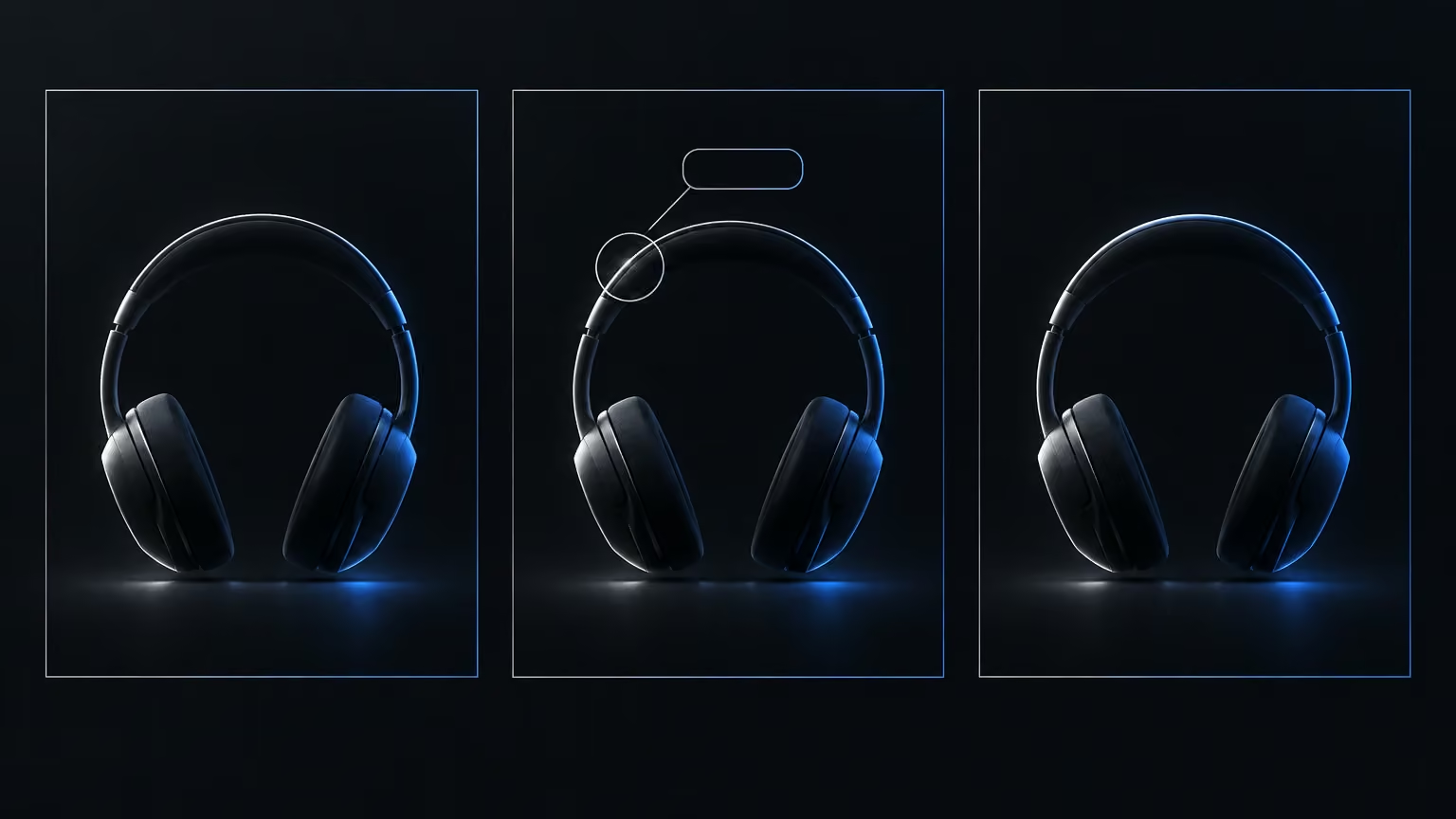
Najciekawsze jest to, że możesz używać słów, którymi myślisz o reklamie: „energiczne”, „szybkie cięcia”, „zbliżenia”, „spowolnienie”. Tłumaczenie tego na szczegółowy opis dla modelu bierze na siebie Claude. Gdy któryś wariant się sprawdzi, prosisz o serię jego odmian do testów: inne nagłówki, inne ujęcia, ten sam styl. Budżet reklamowy dokładasz potem do tej odmiany, która w testach wypadła najlepiej.
Krok dalej: Claude Code, narzędzie wiersza poleceń i wiedza w projekcie
Czat wystarcza do szybkiej próby. Kiedy chcesz większej kontroli, powtarzalnych przepisów i automatyzacji, przenosisz się do Claude Code. W aplikacji desktopowej wygląda to podobnie jak czat, tylko pracujesz w projekcie, czyli w zwykłym folderze na dysku, do którego asystent ma dostęp.
Zakładasz pusty folder, na przykład „Studio Higgsfield”, i otwierasz go w Claude Code. Tym razem zamiast konektora wybierasz CLI, czyli narzędzie wiersza poleceń, które asystent uruchamia sam. Funkcjonalnie oba sposoby robią mniej więcej to samo. Różnica jest w koszcie: konektor wnosi do rozmowy opisy wszystkich swoich narzędzi, co zużywa tokeny, a CLI jest dla agenta lżejsze i szybsze.
Na stronie „MCP and CLI” w Higgsfield są trzy polecenia: instalacja CLI, logowanie oraz instalacja gotowych skilli agenta przygotowanych przez Higgsfield. Nie musisz ich wpisywać sam. Wklejasz wszystkie trzy do Claude Code z krótkim kontekstem: „ten projekt to studio kreatywne pracujące na Higgsfield; zainstaluj CLI, przeprowadź mnie przez logowanie i zainstaluj skille agenta”. Asystent uruchamia instalację, otwiera w przeglądarce okno logowania, ty potwierdzasz połączenie, a on kończy konfigurację.
Zanim zaczniesz generować, dołóż do projektu wiedzę. To narzędzie nie jest magią: automatyzuje i pomaga wymyślać, ale nie zrobi z kogoś, kto nie zna reklamy, doświadczonego copywritera. Brakującą wiedzę możesz jednak sprowadzić do projektu. Zlecasz asystentowi dokładny research najlepszych praktyk reklamy organicznej w kanałach, na których ci zależy: co przyciąga uwagę, co sprzedaje i czym różnią się poszczególne platformy. Wynik zapisujesz jako plik Markdown w projekcie. Od tej chwili agent zagląda do niego za każdym razem, gdy wymyśla nagłówki albo pisze opisy dla Higgsfield. Taki plik możesz zasilać też sprawdzonymi materiałami z zewnątrz: dobrymi wątkami, poradnikami, zebranym researchem.
Arkusz jako pamięć produkcji
Bez rejestru każda sesja zaczyna się od zera. Dlatego pierwszym zadaniem w projekcie jest dziennik generacji. Prosisz asystenta, żeby przejrzał wszystko, co już wygenerowałeś w Higgsfield, i zbudował z tego arkusz Google. Do tworzenia arkusza używa osobnego narzędzia wiersza poleceń dla usług Google Workspace, które daje mu dostęp do Arkuszy, Dokumentów, Dysku i poczty.
Dobry dziennik ma przy każdej generacji co najmniej: produkt, styl, rodzaj (obraz czy wideo), model, pełny opis wysłany do modelu, identyfikator zadania, adres wyniku i status. Opis jest tu najważniejszy, bo bez niego nie odtworzysz tego, co zadziałało.
Na tym budujesz plan. Wskazujesz asystentowi dziennik i plik z wiedzą o reklamie, a on proponuje serię wariantów, w których zmienia pojedyncze elementy: obietnicę produktu, nagłówek, awatara, styl, a także kąt komunikacji, czyli to, czy reklama gra na ciekawości, przekorze, zaskoczeniu, pytaniu czy mocnej liczbie. Każesz mu też nadać priorytety. Asystent nie zawsze sam się domyśli, że plan ma trafić do arkusza, więc napisz to wprost.
Potem wybierasz kilka pierwszych wierszy i zlecasz: „napisz opisy dla tych pozycji, wygeneruj je w Higgsfield i oznacz w arkuszu jako gotowe albo do przeglądu”. Kolumna statusu jest konieczna. To ona mówi kolejnym przebiegom, czego już nie ruszać.
Pierwsza seria pokaże ci, co się dzieje bez zasad. Jeśli w opisie produkt to po prostu „niebieska butelka z napisem”, model wygeneruje przypadkową niebieską butelkę. Generowanie bez wytycznych to pociąganie za dźwignię automatu: raz trafisz, raz nie. Rozwiązanie jest proste. Dajesz asystentowi prawdziwe zdjęcie produktu i regułę: przy reklamach tego produktu ma wyglądać dokładnie tak, te same kolory, ten sam tekst. Asystent zapisuje zdjęcie w folderze zasobów projektu, więc w kolejnych rozmowach wystarczy je wskazać. Przy okazji zobaczysz, że sam dobiera różne modele do różnych wariantów, co daje ci szersze pole do porównań.
Skille i rutyny, czyli powtarzalność zamiast szczęścia
Skill to przepis dla agenta. Jeśli robisz naleśniki z przepisu, za każdym razem wychodzą tak samo. Jeśli zgadujesz proporcje i czas smażenia, każda partia jest inna. Skill to plik tekstowy w folderze projektu (.claude/skills), który mówi asystentowi: kiedy prosisz o dany typ materiału, robi go dokładnie w ten sposób.
Najwygodniej budować skill wstecz, od wyniku. Generujesz kilka wersji, wybierasz tę, która ci się podoba najbardziej, kopiujesz jej opis do Claude Code i mówisz, co w niej działa: „to mój ulubiony wynik, szybkie cięcia, dobre zbliżenia, detale; zrób z tego skill, żeby każde wideo w tym stylu wyglądało podobnie”. Pierwsza wersja nie będzie idealna, ale każdy przebieg ją ulepsza. Po kolejnej serii mówisz: „to mi się nie podoba, to zostaw, zaktualizuj skill”. Do skilla dopisujesz też listę słów i zwrotów, przez które platforma odrzucała generacje, żeby blokady się nie powtarzały.
Dwie praktyczne uwagi. Świeżo utworzony skill może nie być widoczny od razu; zwykle pomaga ponowne uruchomienie aplikacji. Poza tym Claude Code informuje, który skill uruchomił, więc patrz na to. Jeśli sięgnął po ogólny skill do generowania zamiast twojego, przerwij i wskaż właściwy z nazwy. Dobrze napisany skill zadaje też pytania przed generacją, na przykład czy w reklamie ma wystąpić osoba, czy sam produkt.
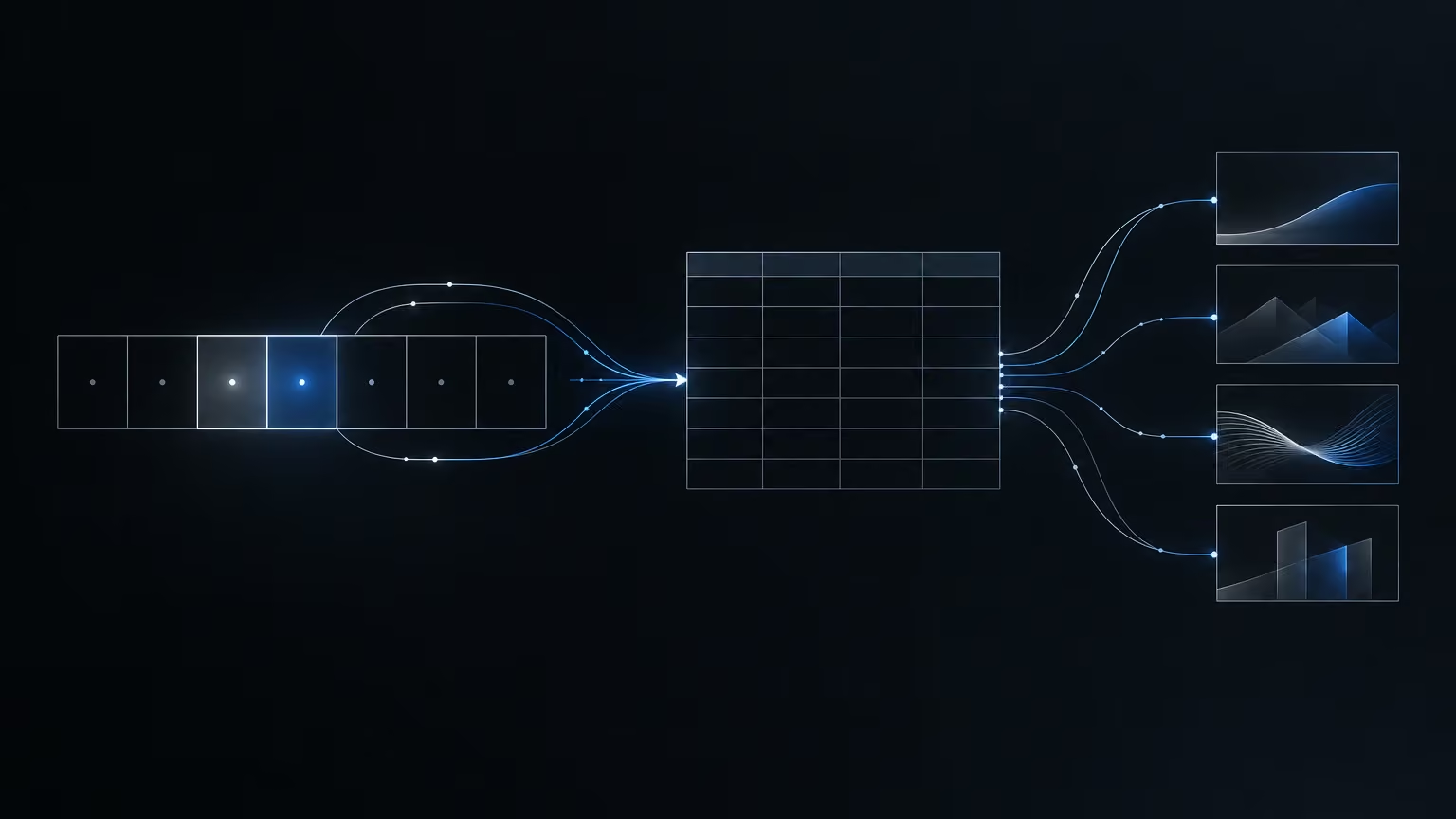
Ostatni element to rutyny, czyli polecenia, które Claude uruchamia według harmonogramu. Cały opisany proces da się rozpisać na dwie:
- Planowanie, raz w tygodniu. Asystent czyta arkusz, dociąga dane z kanałów, w których publikujesz, analizuje, co działa, i dopisuje nową pulę pomysłów.
- Produkcja, dzień później. Asystent bierze wiersze z pustym statusem, pisze dla nich opisy, generuje materiały i oznacza je w arkuszu z adresem wyniku i identyfikatorem zadania.
Pusty status jest tu zabezpieczeniem przed dublowaniem pracy. Częstotliwość i wielkość puli zwiększasz dopiero wtedy, gdy wyniki są stabilne. Ostatni krok, czyli podpięcie gotowych materiałów pod narzędzie do planowania publikacji albo menedżera reklam, ma sens wyłącznie wtedy, gdy ufasz skillom na tyle, żeby nie przeglądać każdego wyniku. Do tego czasu człowiek zatwierdza publikację.
Jak oceniać wynik, zanim pójdzie do ludzi
Generowanie jest tanie w porównaniu z publikacją złego materiału. Dlatego każdy wynik przechodzi przez kilka pytań:
- Czy produkt wygląda jak twój produkt? Kolory, kształt, etykieta. To jest kryterium numer jeden i najczęstsza usterka.
- Czy tekst jest czytelny i poprawny? Modele wideo wciąż psują napisy, zwłaszcza gdy animują istniejący obraz. Jeśli zdjęcie jest czyste, a wideo przekręca etykietę, problem leży w modelu wideo, nie w twoim zdjęciu. Rozsądne obejście to uproszczona wersja etykiety do wideo, z samym logo i nazwą.
- Czy nie ma dziwnych scen? Gest, który nie pasuje, nienaturalny ruch, podwojony element.
- Czy pasuje do formatu i kanału? Proporcje, tempo, miejsce na nagłówek.
- Czy obietnica w tekście jest prawdziwa? Asystent chętnie wymyśla chwytliwe hasła z liczbami i gwarancjami. Każde takie hasło sprawdzasz pod kątem tego, co faktycznie oferujesz.
- Czy wynik da się odtworzyć? Pełny opis i model są w arkuszu? Jeśli nie, dobry wynik jest jednorazowym szczęściem.
Pamiętaj też, że przy Marketing Studio nie wybierasz modelu bezpośrednio, bo moduł sam dobiera ich zestaw. Jeśli zależy ci na konkretnym modelu, generujesz poza tym modułem.
Zasada, którą stąd zabieram: jakość nie bierze się z lepszego opisu wpisanego raz, tylko z procesu, który pamięta, co zadziałało. Arkusz pamięta, co zrobiłeś. Obraz referencyjny pilnuje, żeby produkt był sobą. Skill zapisuje gust, a rutyna zdejmuje z ciebie powtarzalne klikanie. Zacznij od jednego produktu, jednego zdjęcia referencyjnego i arkusza z kolumną statusu. Automatyzację dołożysz wtedy, gdy kilka kolejnych serii przejdzie powyższe pytania bez poprawek.