
Claude potrafi dziś zmontować film praktycznie od początku do końca. Wrzucasz surowy klip, a narzędzia wycinają przejęzyczenia i ciszę, dodają animacje, dorzucają napisy i renderują gotowy plik. Sterujesz tym zwykłym językiem — opisujesz, co ma się stać. Poniżej spokojnie rozłożę, z czego ten układ się składa, co naprawdę robi, a gdzie wciąż potrzebny jest człowiek. (Claude to asystent AI firmy Anthropic; piszesz mu polecenia, a on odpowiada i wykonuje zadania.)
Jak wyglądał montaż wcześniej
Klasyczny montaż to mozolna praca ręczna. Najpierw nagranie — surowy plik z kamery. Potem otwierasz program do montażu (np. Adobe Premiere) i ręcznie wycinasz pomyłki, powtórzone ujęcia, przestoje. Następnie ręcznie dokładasz animacje. Na końcu renderujesz, czyli składasz wszystko w jeden gotowy plik wideo — krok mało wymagający, ale również wykonywany osobno.
Każdy z tych etapów pochłaniał czas. Nowy układ narzędzi przejmuje większość z nich: ty wrzucasz surowy klip, a przycięcie, animacje i renderowanie dzieją się za ciebie. Pokażę ci to na przykładzie: pięćdziesięciosekundowy klip schodzi do około dwudziestu siedmiu sekund — bez przejęzyczeń i wypełniaczy — i dochodzą do tego animacje.
Z czego składa się ten układ
W środku spina to wszystko Claude Code — narzędzie, w którym Claude pracuje przy zadaniach technicznych: czyta pliki, wykonuje kroki, łączy ze sobą inne programy. Tu pełni rolę dyrygenta. Można używać go w dwóch wariantach: w aplikacji na komputer (prostszy, mniej onieśmielający interfejs) albo w edytorze kodu, gdzie widać wszystkie pliki projektu. Do montażu wystarcza aplikacja.
Claude Code sięga po dwa wyspecjalizowane narzędzia:
- Video Use — odpowiada za przycięcie. Analizuje nagranie i wycina wypełniacze, ciszę oraz powtórzone ujęcia. Potrafi też dodać animacje (przez wbudowany mechanizm o nazwie Remotion) i wyrenderować całość samodzielnie.
- HyperFrames — drugi sposób na animacje, czyli grafikę w ruchu: karty, napisy, przejścia. Sama wolę ten wariant od Remotion — nie dlatego, że Remotion jest słaby, lecz że efekty z HyperFrames bardziej mi odpowiadają wizualnie. Oba kończą tym samym: składają animacje i renderują plik.
Żeby narzędzia poznały te możliwości, podajesz Claude Code dwa repozytoria — repozytorium to po prostu projekt — zbiór folderów i plików — który Claude potrafi przejrzeć i wyciągnąć z niego potrzebne elementy. Wklejasz odnośniki do obu i prosisz: „przejrzyj te repozytoria i wczytaj z nich umiejętności, których potrzebuję, żebym mógł podać surowy plik, a ty go zmontujesz”. Reszta dzieje się sama.
Dwa kroki, które naprawdę się liczą
Niezależnie od wybranego narzędzia kolejność jest stała i to ona decyduje o efekcie.
Najpierw przycięcie. Video Use analizuje nagranie i pokazuje, co proponuje zostawić, a co wyciąć: tu fałszywy start, tam jąkanie, dalej zachowane zakończenie. W tym przykładzie klip schodzi z pięćdziesięciu do około trzydziestu dwóch sekund. Narzędzie dopytuje też o decyzje smaku — na przykład czy zostawić urwane „więc” na końcu jako naturalny oddech, czy je usunąć. Cięcia dosuwa do granic słów z niewielkim zapasem, żeby brzmiały gładko.
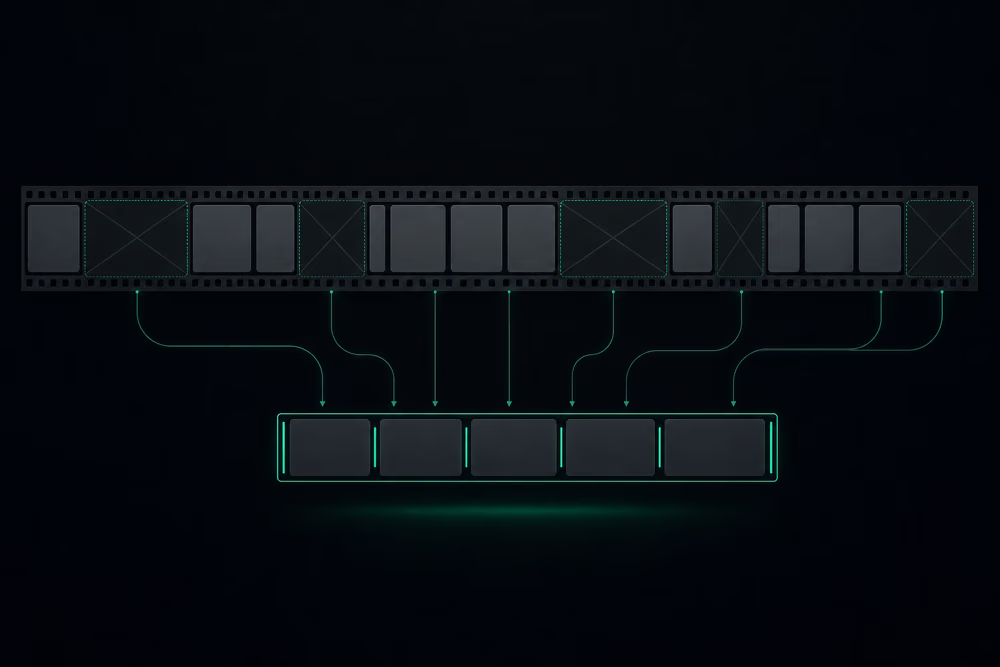
Potem animacje — ale dopiero po transkrypcji. Między przycięciem a animacją narzędzie sporządza transkrypcję, czyli zapis wypowiedzi na tekst, z znacznikiem czasu przy każdym słowie. To kluczowe: znacznik czasu mówi, w której sekundzie pada dane słowo, więc animację da się włączyć dokładnie w momencie, gdy o niej mówisz. Zapis jest precyzyjny co do ułamka sekundy.
Transkrypcję może wykonać jedno z trzech narzędzi: Whisper od OpenAI, darmowe narzędzie działające lokalnie na twoim komputerze albo usługa ElevenLabs. Wszystkie trzy działają poprawnie; ja sięgam po ElevenLabs, bo moim zdaniem trafniej wskazuje miejsca cięć. Żeby z niej skorzystać, zakładasz klucz API — prywatny ciąg znaków, który uwierzytelnia twoje konto w usłudze — i wklejasz go do osobnego pliku ustawień (.env), a nie wprost do rozmowy. Powód jest prosty: w rozmowie klucz zostałby w historii, a to zły nawyk z punktu widzenia bezpieczeństwa.
Najpierw plan, dopiero potem praca
Animacji nie zamawia się jednym zdaniem. Opisujesz dokładnie, co i kiedy ma się pojawić: na początku karta w stylu „liquid glass” po lewej stronie z napisami wjeżdżającymi jak w karaoke, w innym miejscu animacja pokazująca samo wycinanie błędów. Potem przełączasz Claude Code w tryb planowania — narzędzie nie zaczyna od razu pracować, tylko przedstawia plan: jaką kartę zrobi, co na niej będzie, w której sekundzie się pojawi. Dopiero gdy plan się zgadza, pada zgoda na wykonanie.
Ten krok ma konkretny sens. Budowanie animacji kosztuje tokeny — jednostki, którymi rozlicza się pracę modelu, z grubsza kawałki tekstu — i pochłania czas. Plan pozwala wyłapać nieporozumienie, zanim narzędzie wyrenderuje coś nie tak. W tym przykładzie jeszcze na etapie planu dorzuciłam scenę końcową: kadr z twarzą przesunięty w prawo, po lewej napis „dzięki za uwagę”.

Pierwsza wersja nigdy nie jest idealna
Po wyrenderowaniu pierwszej wersji widać niedociągnięcia: karta zasłania twarz, w tle pojawia się niechciana siatka, kadrowanie na końcu wyszło inaczej, niż trzeba. To normalne. Wtedy opisujesz poprawki konkretnie — „zmniejsz tę kartę i przytnij prawą stronę, żeby nie zasłaniała twarzy”, „usuń siatkę z całego materiału” — i narzędzie nanosi zmiany. Pomaga też wbudowana oś czasu: edytor, na którym widać poszczególne elementy animacji i można je przesuwać, skracać lub usuwać; zmiana wprowadzona ręcznie zostaje odzwierciedlona w kodzie, a Claude Code ją podchwytuje.
Porównałabym to do uczenia dziecka jazdy na rowerze: na początku trzymasz kierownicę i korygujesz, z czasem jedzie samo. Z narzędziem jest tak samo — musi poznać twój styl. Gdy zmontujesz kilka podobnych materiałów, możesz utrwalić ich styl w osobnym pliku z wytycznymi i odwoływać się do niego za każdym razem. To właśnie wtedy „wrzuć surowy plik, a reszta zrobi się sama” zaczyna działać naprawdę.
Warto też kazać narzędziu weryfikować własną pracę — proszę je o zrzuty ekranu z poszczególnych scen, żeby samo sprawdziło, czy wygląda to dobrze, zamiast deklarować gotowość na ślepo.
Ile to kosztuje i co z tego wynika
Całość — wszystkie polecenia, kolejne wersje animacji, generowane pliki — pochłonęła w tym przykładzie około 238 tysięcy tokenów. Powiem wprost: nie tragicznie, ale i niemało, bo taka praca zużywa tokeny. Stąd nacisk na precyzyjny opis i etap planowania — im dokładniej prowadzisz narzędzie, tym mniejsza szansa, że pójdzie w złą stronę i zmarnuje tokeny oraz twój czas.
Trzeźwy wniosek jest taki: to nie guzik, który zrobi wszystko za ciebie, lecz przesunięcie pracy. Ręczne wycinanie i animowanie zastępuje precyzyjne instruowanie i poprawianie. Pierwsze materiały wymagają sterowania, dopiero powtarzalność daje realną oszczędność. Jeśli chcesz to wypróbować, zacznij od jednego krótkiego klipu i jednego stylu — i potraktuj pierwsze podejście jako naukę narzędzia, a nie gotowy efekt.